


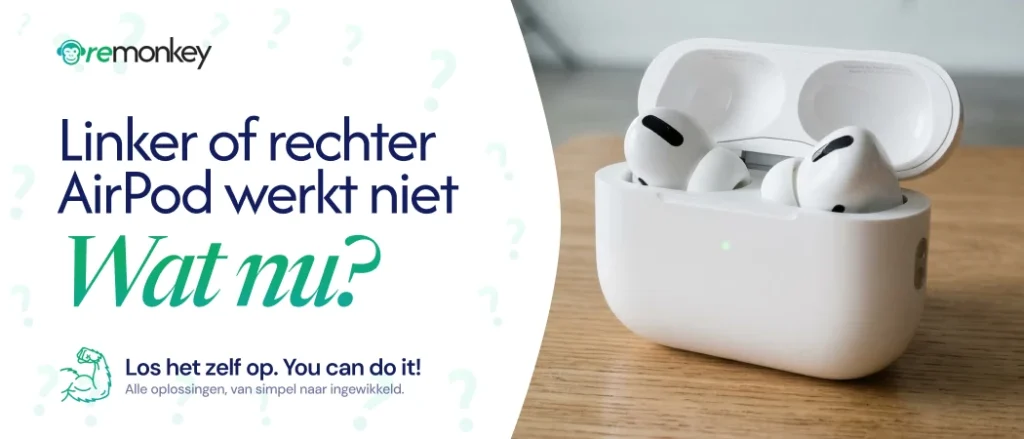

Werkt 1 van je AirPods niet? Geen zorgen, vaak zijn problemen met 1 AirPod makkelijk op te lossen met deze stappen.
Je kan een kwijtgeraakte of kapotte AirPod ook vervangen door een losse AirPod te kopen bij Remonkey. Of misschien heb je dat al gedaan, en lukt het niet om deze te koppelen. Ook dan is dit artikel voor jou.
Check of je AirPods origineel zijn (alleen als een vervangende AirPod niet werkt)
Heb je een vervangende AirPod gekocht bij Apple of bij ons, en verbindt deze niet? Check dan of je eigen AirPods wel origineel van Apple zijn (en geen namaak). Dit is verreweg de meest voorkomende oorzaak.
Heb je je AirPods nieuw gekocht bij een grote winkel, zoals MediaMarkt of Coolblue? Dan hoef je je hierover geen zorgen te maken. Maar als je ze op Marktplaats, Vinted hebt gekocht of hebt gewonnen op de kermis, zijn je AirPods waarschijnlijk nep – ook al lijken ze precies op echte AirPods.
Meer informatie over neppe AirPods en hoe je ze kunt herkennen
Neppe AirPods werken nooit samen met echte AirPods. Heb je je eigen AirPods op een tweedehands-marktplaats gekocht, en werkt het vervangende oortje niet? Dan zijn je eigen AirPods waarschijnlijk nep.
Bij Remonkey verkopen we alleen maar echte, originele AirPods van Apple. Als jouw eigen AirPods niet origineel zijn, zullen ze dus niet kunnen samenwerken. Je kan dan beter een nieuwe set kopen. Verkoop je neppe AirPods niet door, dat is illegaal.
Reset je AirPods
Je AirPods resetten doe je als volgt:
AirPods resetten – voor AirPods 1, 2, 3, Pro 1, Pro 2
- Zorg dat je AirPods en case zijn opgeladen.
- Stop de AirPods in je oplaadcase.
- Doe het klepje omhoog, maar laat de AirPods zitten.
- Houd het knopje op de achterkant van de case 15 seconden ingedrukt, totdat het lampje even oranje knippert.
- Na een paar seconden gaat het lampje wit knipperen. Nu kun je de AirPods opnieuw verbinden met je apparaat. Dit kan via Bluetooth, of (bij iPhones) door hem naast je apparaat te houden met het klepje open.
AirPods resetten – AirPods Pro 3 en AirPods 4
De AirPods 4 heeft geen knopje op de achterkant, maar een touch sensor aan de voorkant. Hier werkt het net even anders:
- Tik twee keer (snel achter elkaar) op de voorkant van de case. Het lampje zou nu wit moeten knipperen.
- Tik nu nog vier keer snel achter elkaar op dezelfde plek. Het lampje zou nu oranje moeten knipperen.
- Na een paar seconden knippert het lampje weer wit, en kun je je AirPods verbinden.
Als het goed is zou het probleem nu opgelost moeten zijn. Is dat niet het geval? Ga dan naar stap 2.
Update de firmware van je AirPod(s)
Vooral als je je AirPod hebt vervangen door een nieuw exemplaar, kan er sprake zijn van een mismatch in de firmware. Dit los je op door de firmware te laten updaten.
- Zorg dat je iPhone (of ander apparaat) geüpdatet is naar de nieuwste versie.
- Verbind je iPhone met WiFi, en zet Bluetooth aan.
- Verbind je AirPods met de iPhone.
- Stop je AirPods in de oplaadcase en doe de klep dicht.
- Leg ze aan de oplader, terwijl je iPhone in de buurt blijft. Alleen dan kan de firmware updaten.
- Laat de oortjes minstens 2 uur aan de lader liggen – zo geef je ze de tijd om te updaten.
- Als je klaar bent, reset je AirPods dan opnieuw (zie bovenaan dit artikel).
Maak de binnenkant van je AirPods oplaadcase schoon
Als je AirPod niet verbindt, kan dat soms ook liggen aan vuil in de connectors van de oplaadcase. Dat zijn de kleine, goudkleurige verbindingsstukjes onderin de oplaadcase. Hiermee verbinden je AirPods met de oplaadcase, maar als deze te vies zijn, werkt dit mogelijk niet.
Wil je je AirPods flink schoonmaken? Lees dan dit artikel door: Je AirPods schoonmaken
Geen effect? Herhaal de stappen nog 1 keer
Klinkt stom, maar als de stappen niet hebben geholpen, kun je het nog een keer proberen. Normaal gesproken lost de combinatie van schoonmaken, dan weer resetten en dan weer updaten haast alle problemen op.
Mijn 1 AirPod werkt nog steeds niet
Jammer dat bovenstaande stappen niet hebben geholpen. In dat geval lijkt het te gaan om een defect. Gelukkig hoef je niet direct een volledige nieuwe set AirPods te kopen! Bij Remonkey kun je een losse AirPod bestellen. Tot wel 40% goedkoper dan bij Apple zelf, veel sneller geleverd en met een jaar garantie. Koop hier je vervangende AirPod.
