



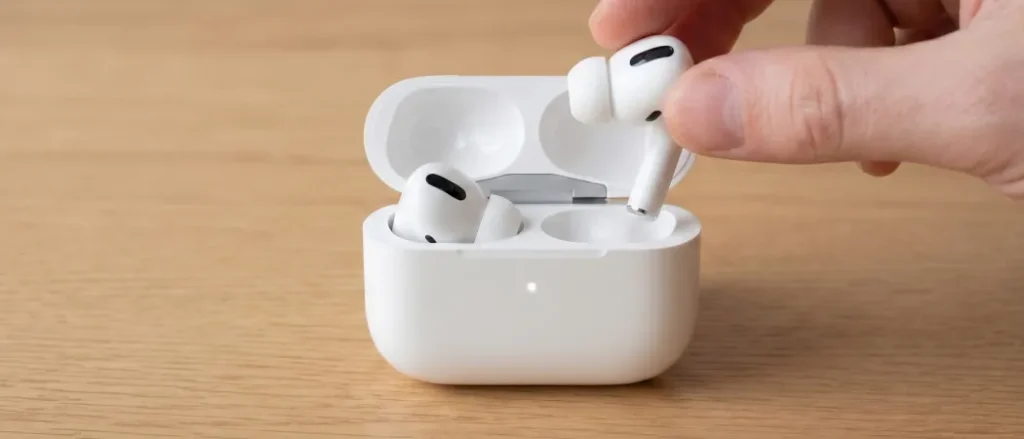

Een vervangend AirPods-oortje verbinden met je eigen AirPods
Om een losse AirPod te verbinden met je eigen oplaadcase, kun je de volgende stappen volgen. Dit werkt in 99% van de gevallen en duurt 1 minuut.
Voor AirPods met een fysieke knop achterop de oplaadcase
AirPods 1, AirPods 2, AirPods 3, AirPods Pro 1, AirPods Pro 2
- Stop je vervangende AirPod in de oplaadcase, zodat de set compleet is.
- Zorg dat alle drie de onderdelen voldoende zijn opgeladen (min. 20%).
- Open de klep van je AirPods-case, maar laat de oortjes erin zitten.
- Houd de knop achterop de oplaadcase zo’n 20 seconden ingedrukt.
Het lampje knippert ongeveer 10 seconden wit, dan 3 seconden oranje, dan weer wit. - De AirPods zijn nu gereset. Je kan ze opnieuw verbinden met je iPhone door ze in de buurt van je iPhone te houden met het klepje open. Er verschijnt dan vanzelf een pop-up.
Zorg dat Bluetooth op je iPhone aan staat. Komt er geen pop-up? Dan kun je verbinden via de Bluetooth-instellingen van je iPhone.
Voor AirPods met een touch-knop voorop de oplaadcase
AirPods 4 en AirPods Pro 3
- Stop je vervangende AirPod in de oplaadcase, zodat de set compleet is.
- Zorg dat alle drie de onderdelen voldoende zijn opgeladen (min. 20%).
- Open de klep van je AirPods-case, maar laat de oortjes erin zitten.
- Tik dubbel voorop de oplaadcase. Wacht een halve seconde. Tik opnieuw dubbel. Wacht nog een seconde. Tik opnieuw dubbel.
Dus: Tik-Tik – 1 sec wachten – Tik-Tik – 1 sec wachten – Tik-Tik. Sorry. Ik heb het ook niet bedacht.
- Als het gelukt is, hoor je nu drie piepjes. Lukt het niet? Sluit het klepje, wacht minimaal 1 minuut en probeer het opnieuw.
- De AirPods zijn nu gereset. Je kan ze opnieuw verbinden met je iPhone door ze in de buurt van je iPhone te houden met het klepje open. Er verschijnt dan vanzelf een pop-up.
Zorg dat Bluetooth op je iPhone aan staat. Komt er geen pop-up? Dan kun je verbinden via de Bluetooth-instellingen van je iPhone.
Een vervangende AirPods-oplaadcase verbinden
Om een losse AirPods case te verbinden met je oortjes, volg je de volgende stappen.
Voor AirPods met een fysieke knop achterop de oplaadcase
AirPods 1, AirPods 2, AirPods 3, AirPods Pro 1, AirPods Pro 2
- Stop je AirPods in de nieuwe oplaadcase.
- Zorg dat alle drie de onderdelen voldoende zijn opgeladen (min. 20%).
- Open de klep van je AirPods-case. Laat de oortjes erin zitten.
- Houd de knop achterop de oplaadcase zo’n 20 seconden ingedrukt.
Het lampje knippert ongeveer 10 seconden wit, dan 3 seconden oranje, dan weer wit. - De AirPods zijn nu gereset. Je kan ze opnieuw verbinden met je iPhone door ze in de buurt van je iPhone te houden met het klepje open. Er verschijnt dan vanzelf een pop-up.
Zorg dat Bluetooth op je iPhone aan staat. Komt er geen pop-up? Dan kun je verbinden via de Bluetooth-instellingen van je iPhone.
Voor AirPods met een touch-knop voorop de oplaadcase
AirPods 4 en AirPods Pro 3
- Stop je AirPods in de nieuwe oplaadcase.
- Zorg dat alle onderdelen voldoende zijn opgeladen (min. 20%).
- Open de klep van je AirPods-case, maar laat de oortjes erin zitten.
- Tik dubbel voorop de oplaadcase. Wacht een halve seconde. Tik opnieuw dubbel. Wacht nog een seconde. Tik opnieuw dubbel.
Dus: Tik-Tik – 1 sec wachten – Tik-Tik – 1 sec wachten – Tik-Tik. Sorry. Ik heb het ook niet bedacht.
- Als het gelukt is, hoor je nu drie piepjes. Lukt het niet? Sluit het klepje, wacht minimaal 1 minuut en probeer het opnieuw.
- De AirPods zijn nu gereset. Je kan ze opnieuw verbinden met je iPhone door ze in de buurt van je iPhone te houden met het klepje open. Er verschijnt dan vanzelf een pop-up.
Zorg dat Bluetooth op je iPhone aan staat. Komt er geen pop-up? Dan kun je verbinden via de Bluetooth-instellingen van je iPhone.
Het verbinden lukt niet
Geen stress! Af en toe lukt het niet direct om de oortjes te verbinden. Er is dan meestal sprake van een firmware mismatch – oftewel, de software op één van de oortjes is niet geüpdatet. Dat is simpel op te lossen:
De firmware van je AirPods updaten
Om de firmware van je AirPods te updaten, heb je een iPhone, iPad of MacBook nodig. Heb je die niet? Vraag dan iemand in je omgeving of zij je kunnen helpen.
- Stop beide AirPods in de oplaadcase, zoals je eerder al deed.
- Probeer ze nog één keer te resetten en te verbinden met je iPhone, zoals hierboven beschreven. Ook als dit niet lukt, moet je dit alsnog proberen. Zo maakt je iPhone wél contact met je AirPods, en gaan ze vanzelf updaten.
- Zorg dat Bluetooth op je iPhone aan staat.
- Leg je AirPods minimaal 4 uur aan de oplader, terwijl je iPhone in de buurt is.
Tip: Doe dit ’s nachts. Leg je iPhone en AirPods voor het slapengaan aan de lader. - Reset je AirPods hierna opnieuw, zoals hierboven uitgelegd.
Werkt het nog niet? Dan kun je nog iets proberen:
Je AirPods oplaadcase schoonmaken
Soms lukt het verbinden niet omdat er vuil in je oplaadcase zit. Dat fix je zo:
- Pak een wattenstaafje. Druk deze zachtjes, maar stevig in de gaatjes van de oplaadcase. Draai hem wat rond, zodat het vuil en stof los komt.
- Blaas met je mond (of een perslucht-spuitbus als je die hebt) in het gaatje.
- Heb je toevallig 99% isopropyl-alcohol in huis? Dan kun je het wattenstaafje daarin dippen om het vuil te verwijderen. Gebruik geen andere schoonmaakmiddelen, dan sloop je de boel.
- Herhaal deze stappen totdat je helemaal geen vuil meer onderin de case ziet.
Nog hulp nodig met het verbinden?
Mijn collega’s en ik helpen je graag via WhatsApp! Klik op de knop hieronder, dan komen we zo snel mogelijk bij je.
